Как выгрузить релиз через Cloud Music: пошаговая инструкция
Как выпустить сингл или альбом через Cloud Music: загрузка WAV и FLAC, срочная отгрузка от трёх рабочих дней, промо, видеошот для Яндекс Музыки и рингтон для Apple Music.
Чтобы выгрузить музыку через Cloud Music, откройте кабинет артиста, выберите тип релиза, загрузите материалы и отправьте заявку на модерацию. У сингла пять этапов: аудио, данные трека, данные релиза, продвижение и текст песни. Для альбома сначала заполняются общие сведения, затем добавляются треки.
Cloud Music — бесплатный музыкальный дистрибьютор с поддержкой FLAC. Базовая дистрибуция бесплатна; FLAC-мастер 24-bit, срочная отгрузка и другие дополнительные услуги выбираются отдельно. FLAC — формат сжатия аудио без потери данных: если мастер подготовлен в этом формате, его можно загрузить в сервис. Условия выбранных услуг и итоговая сумма отображаются в форме.
Загрузка файлов ещё не означает, что музыка появилась на площадках. После отправки релиз проходит проверку; его состояние можно отслеживать в кабинете.
Что подготовить перед загрузкой
Соберите материалы заранее — так будет проще пройти форму без остановок.
- Финальный аудиофайл каждого трека. WAV: стерео, 44,1 кГц, 16 bit. FLAC: стерео, 44,1 кГц, 24 bit. Загружайте мастер — окончательную версию записи, которую должны услышать слушатели. Переименование MP3 в WAV не меняет формат файла.
- Обложку релиза. JPG или PNG, квадрат от 1400 × 1400 до 6000 × 6000 пикселей, цветовая модель RGB. Для альбома используется общая обложка.
- Название, исполнителей и жанр. Согласуйте написание псевдонимов и порядок участников до отправки.
- Сведения об авторах. Подготовьте ФИО автора текста и, если применимо, автора инструментала. Если авторов текста несколько, перечислите их через запятую.
- Текст песни и язык композиции. Для инструментального трека предусмотрена отметка «Композиция без текста».
- Желаемую дату выхода. Доступные даты и условия выбранных услуг проверяйте в календаре формы.
- Ссылку на существующую карточку артиста, если она уже есть на музыкальной площадке.
Используйте запись, обложку и другие материалы, на распространение которых у вас есть необходимые права. Если в треке участвуют другие авторы или исполнители, заранее согласуйте использование их работы.
1. Откройте форму нового релиза
Войдите в кабинет Cloud Music и нажмите «Новый релиз».
Выберите подходящий вариант:
- «Сингл» — один трек.
- «Альбом / EP» — несколько треков в одном релизе.
Ниже разберём сингл по этапам. Отличия для альбома — в отдельном разделе.
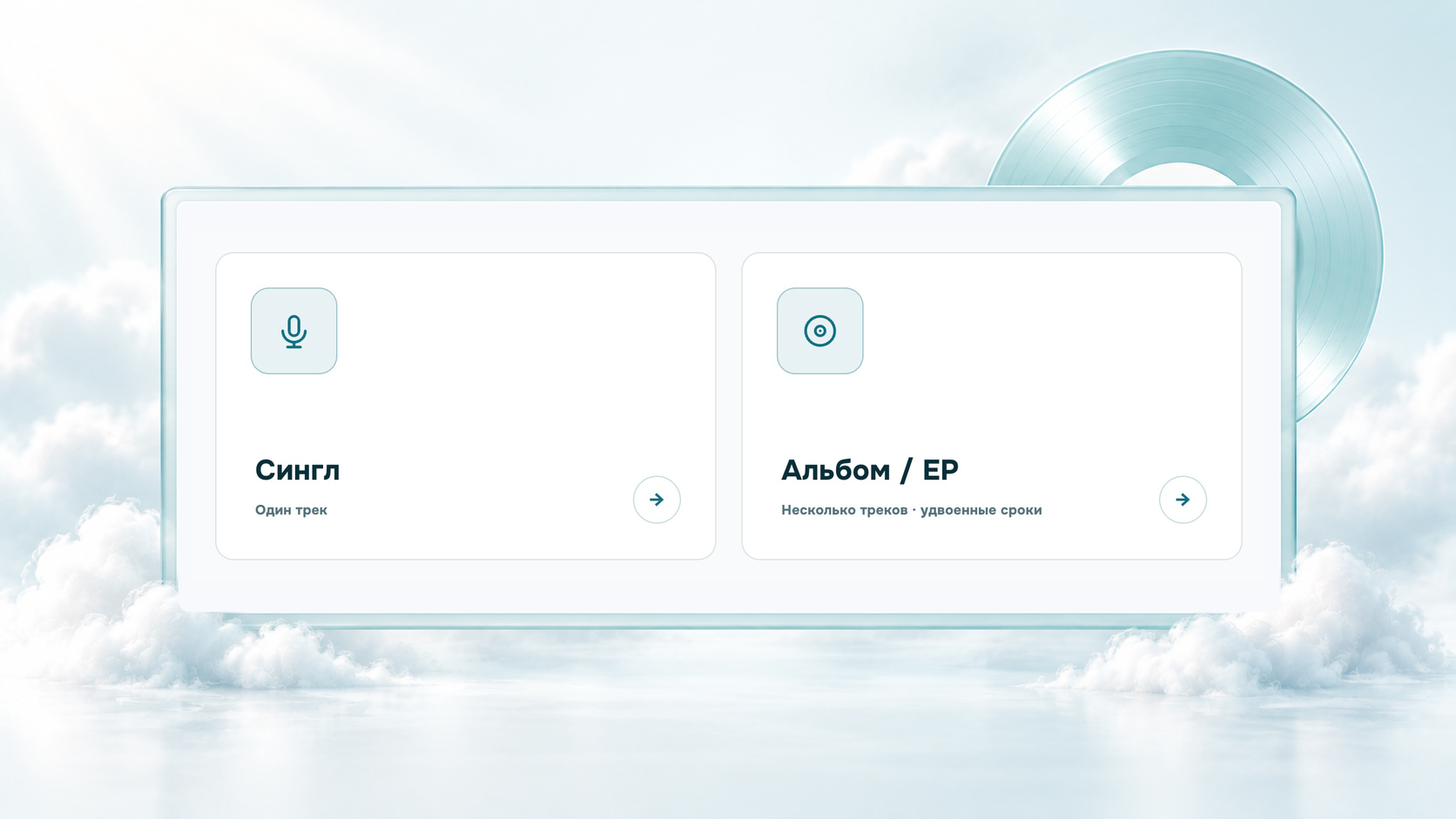
Один трек загружается как сингл, несколько — как альбом или EP. На иллюстрациях использованы реальные экраны сервиса; нажмите на изображение, чтобы рассмотреть его крупнее.
2. Загрузите аудио
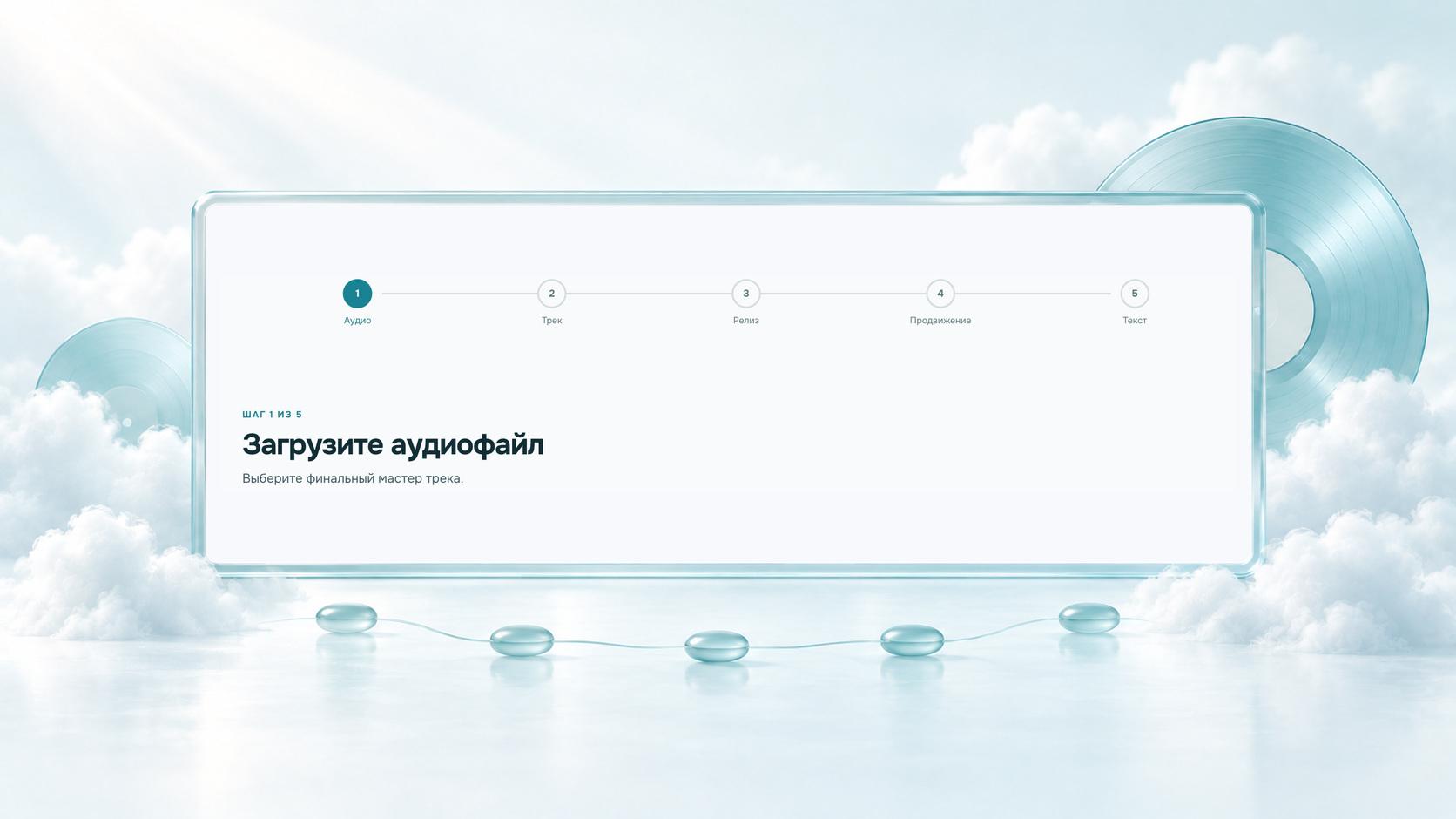
Полоса этапов помогает ориентироваться в форме: начните с финального аудиофайла.
На этапе «Аудио» выберите WAV или FLAC и укажите файл с компьютера. Можно также перетащить его в область загрузки.
Дождитесь завершения загрузки и проверки. Если сервис сообщает об ошибке, исправьте указанные параметры файла и загрузите его снова. Прослушайте запись в плеере: проверьте, что выбрали нужную версию и что начало и конец звучат правильно.
Укажите язык композиции. Если в ней нет текста, включите «Композиция без текста». Затем нажмите «Продолжить».
WAV обозначен в форме как бесплатный вариант. FLAC может учитываться как дополнительная услуга: актуальные условия смотрите рядом с выбором формата и в итоговом списке услуг.
3. Заполните сведения о треке
На этапе «Трек» заполните название, исполнителей, основной жанр и при необходимости дополнительный жанр. Эти сведения называют метаданными: по ним музыкальные площадки оформляют запись и связывают её с артистами.
Для обычного аккаунта основной исполнитель выбирается из артистов аккаунта. Добавьте гостевых участников через «Добавить артиста», проверьте их порядок и отметку feat., если она нужна для совместного участия.
Укажите ФИО автора текста и автора инструментала в соответствующих полях. Псевдоним исполнителя и имя автора — разные сведения: не переносите автоматически одно в другое.
В поле «Начало превью» задайте момент, с которого должен начинаться фрагмент для TikTok и других сервисов коротких видео. Например, если нужная часть начинается на сорок пятой секунде, укажите 00:45.
Если трек уже выходил
Включите «Перенос трека» и укажите существующие идентификаторы, если переносите ранее выпущенную запись:
- UPC — код релиза целиком.
- ISRC — код отдельной записи.
Для нового релиза соответствующие поля можно оставить пустыми. Не вписывайте случайные коды и не используйте идентификаторы чужих записей.
4. Добавьте дату и обложку
На этапе «Релиз» выберите дату выхода и загрузите обложку. Ориентируйтесь на даты, которые разрешает календарь, и сообщения формы: условия зависят в том числе от продвижения и срочной отгрузки.
Срочная отгрузка: минимум за три рабочих дня
В Cloud Music есть быстрая приоритетная отгрузка: релиз можно подать с датой выхода минимум через три рабочих дня. Это срочный вариант для тех, кому нужно выпустить музыку в ближайшую доступную дату. Например, если в календаре доступна нужная пятница, заявку следует подготовить с учётом трёх рабочих дней до неё, а не просто трёх дней по календарю.
При выборе срочной даты форма учитывает услугу «Приоритетная отгрузка». Проверьте её наличие и стоимость в итоговом списке. Отправляйте полностью готовые материалы: если понадобятся исправления, это может повлиять на дату выпуска.
Для обычной загрузки и подачи на промо действуют свои условия календаря. Не ориентируйтесь на минимальный срок срочной отгрузки, если планируете редакционное продвижение.
Проверьте обложку в предпросмотре. Текст должен читаться, изображение — сохранять пропорции, а файл — соответствовать требованиям к размеру и формату.
Если у вас уже есть карточка артиста на музыкальной площадке, вставьте прямую ссылку на неё, например ссылку на страницу артиста в Яндекс Музыке. Это помогает указать нужного исполнителя при оформлении релиза. Если карточки ещё нет, поле можно оставить пустым — в форме предусмотрено её создание.
В комментарии добавьте пояснения, которые нужны команде при проверке заявки.
5. Выберите платные услуги и продвижение
На этапе «Продвижение» доступны дополнительные варианты. Их выбирают по задаче релиза; для базовой загрузки не нужно включать все переключатели.
Видеошот в Яндекс Музыке
Видеошот — короткое вертикальное видео, которое сопровождает трек в Яндекс Музыке. Он помогает передать настроение песни: можно использовать съёмку артиста, анимацию или визуальную сцену, связанную с релизом. Включите «Видеошот» и загрузите готовый файл.
Рекомендуемые параметры: MP4, H.264, 404 × 720 пикселей, до 15 секунд. Учитывайте ограничения из подсказки формы, включая запрет рекламы, постороннего текста и водяных знаков. Видеошот — отдельная дополнительная услуга, для неё нужен свой видеоматериал.
Рингтон для Apple Music и iTunes Store
Если хотите дополнить выпуск в Apple Music рингтоном для iPhone, включите «Рингтон» в форме трека. Рингтон — короткая версия композиции для использования в качестве сигнала вызова. Это дополнительный формат выпуска: у Apple рингтоны приобретаются через магазин звуков iTunes Store. Как устроены рингтоны на iPhone.
Подача на промо
Услуга «Подача на промо» позволяет передать релиз и материалы о нём редакторам музыкальных площадок. Цель — представить трек для возможного редакционного продвижения. Решение принимают редакторы; подача не гарантирует попадание в плейлист.
Если включили промо, заполните открывшиеся поля: описание релиза и артиста, маркетинговый план, план следующих релизов, соцсети и сведения о предыдущих выпусках. Добавьте ссылки на прослушивание и папку с фотографиями и промо-материалами. Проверьте, что получатель сможет открыть их без запроса доступа.
Для промо подавайте сингл минимум за 14 календарных дней, альбом — минимум за 18 календарных дней до выхода. Если форма предлагает перенести дату, выберите доступную в календаре или отключите услугу.
За что начисляется стоимость
Базовая дистрибуция остаётся бесплатной. Отдельно учитываются выбранные услуги: FLAC-мастер 24-bit, приоритетная отгрузка, видеошот, рингтон и подача на промо. Актуальные цены указаны в кабинете рядом с услугами и в итоговом списке. У альбома часть услуг рассчитывается по каждому треку, поэтому проверьте общую сумму перед отправкой.
Перед отправкой проверьте итоговый перечень услуг и сумму. Если выбранный набор требует оплаты, следуйте условиям, которые показывает сервис. Закрытое окно оплаты или возвращение в кабинет само по себе не означает, что заявка отправлена: проверьте статус релиза.
6. Добавьте текст и отправьте сингл
На этапе «Текст» вставьте текст песни и откройте «Правила оформления», чтобы сверить его с требованиями. Отметьте «Есть ненормативная лексика (Explicit)», если это относится к записи. Explicit — обозначение ненормативного содержания для музыкальных площадок.
Нажмите «Проверить текст» и прочитайте результат. Если проверка указывает на проблемы, разберите их до отправки. Для композиции без текста используйте соответствующую отметку на этапе аудио.
Перед подтверждением ещё раз проверьте:
- Аудиофайл и обложку.
- Название, исполнителей, авторов и жанр.
- Дату выхода и начало превью.
- Текст песни и отметку Explicit.
- Выбранные услуги и итоговые условия.
Подтвердите отправку в окне «Отправить релиз на модерацию?». Затем откройте раздел «Релизы» и убедитесь, что статус изменился: черновик и отправленная на проверку заявка — разные состояния.
Как загрузить альбом или EP
Для нескольких треков начните с варианта «Альбом / EP».
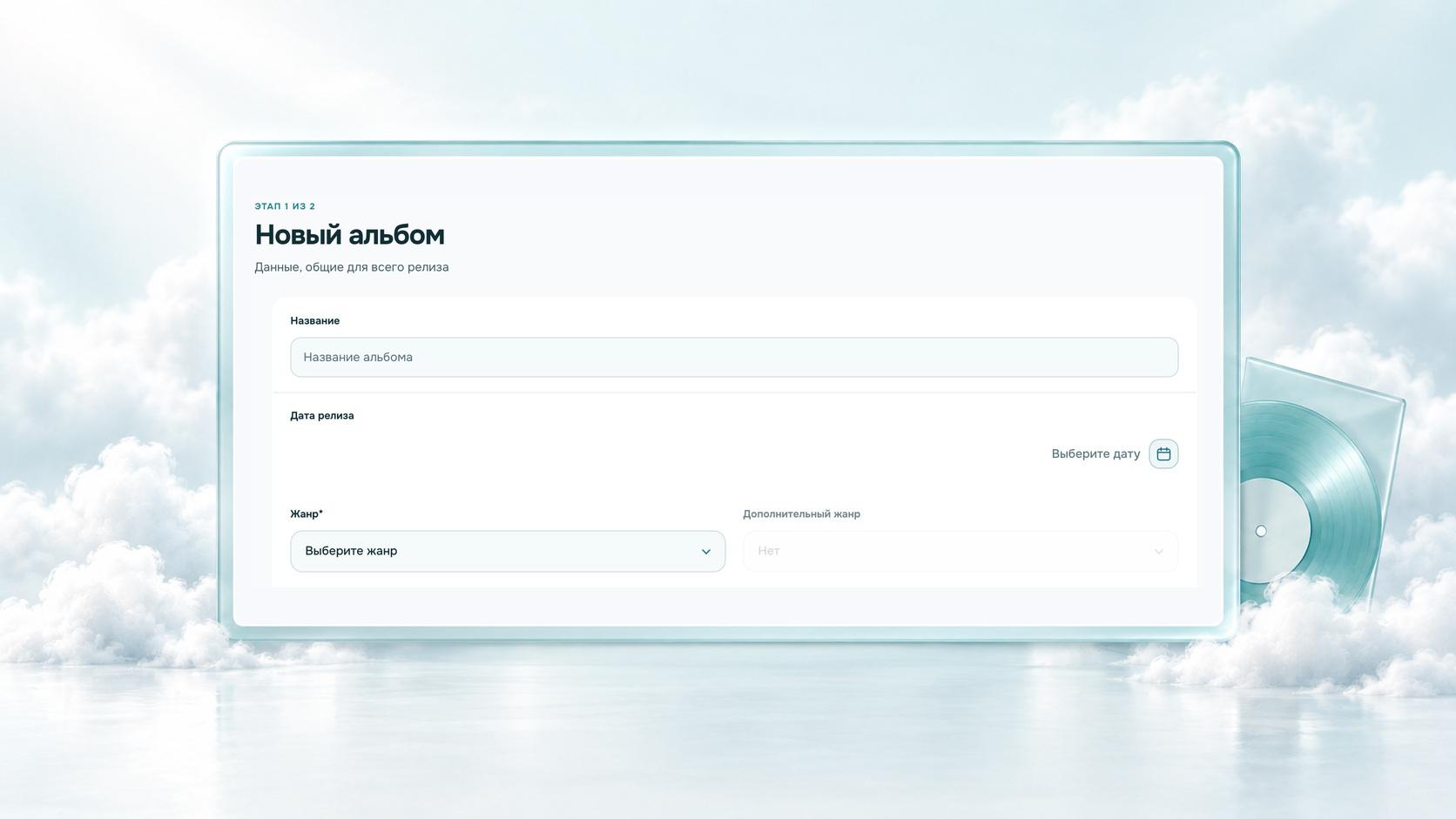
Название, дата и обложка задаются для всего альбома; аудио и сведения о каждой записи добавляются отдельно.
- Заполните общие данные: название альбома, дату выхода, жанр, исполнителей и ссылку на карточку артиста. Загрузите общую обложку. При переносе укажите существующий UPC альбома.
- Нажмите «Далее: добавить треки».
- Добавьте каждый трек отдельно: загрузите аудио, заполните сведения о записи, выберите продвижение при необходимости и добавьте текст песни. ISRC ранее выпущенного трека указывается в его собственной форме.
- Проверьте состав альбома и порядок треков. Для изменения последовательности используйте «Изменить порядок треков».
- Проверьте общий список услуг. Видеошот, рингтон и промо учитываются отдельно для каждого трека.
- Нажмите «Отправить альбом на модерацию» и проверьте его статус в кабинете.
Не останавливайтесь после добавления последнего трека: у альбома есть отдельная отправка всего релиза на проверку.
Что делать после отправки
Следите за состоянием заявки в разделе «Релизы» и читайте уведомления. Если команда просит исправления, внимательно проверьте замечания и внесите необходимые изменения.
Сингл можно бесплатно вернуть в черновик, пока администратор не взял его в работу. Возможность возврата зависит от текущего состояния заявки: используйте доступное действие в её карточке.
Если загрузка не проходит, начните с сообщения об ошибке: чаще всего оно указывает на конкретное поле или параметр файла. Если причина остаётся непонятной, напишите в поддержку из кабинета и укажите название релиза, этап загрузки и текст ошибки.
Когда материалы готовы, начать можно с выбора типа релиза.